Какой снимок загружать для правки: требования к исходнику
Опубликовано · 4 мин чтения · Редакция TRY-IMAGE
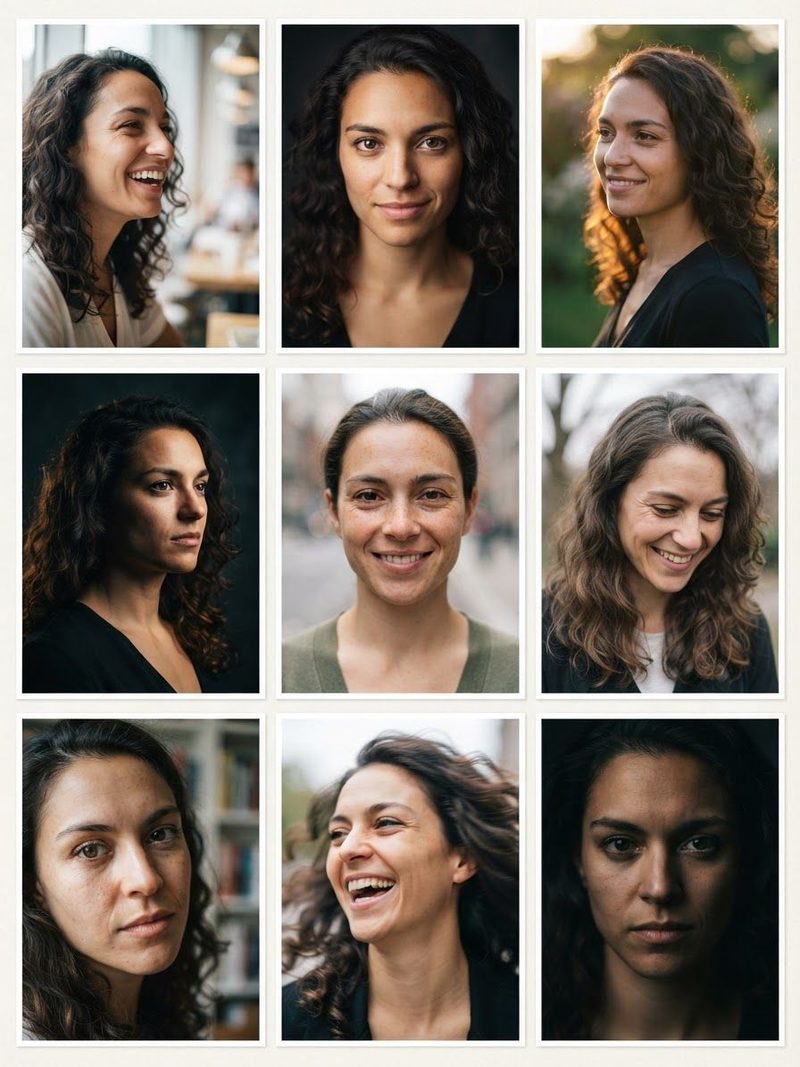
Для генерации по описанию загружать ничего не нужно — кадр рисуется по тексту. Загрузка нужна в другом сценарии: когда вы правите готовый снимок. Здесь качество исходника определяет почти всё, и полминуты на выбор кадра экономит десяток неудачных попыток.
Когда снимок вообще нужен
Работа с изображениями делится на два разных режима, и путать их — самая частая причина разочарования.
Генерация по описанию. Вы пишете текст: кто в кадре, во что одет, какой свет, какой фон. Нейросеть рисует изображение с нуля. Исходник не нужен и не используется. Человек в результате — собирательный, а не конкретный: узнаваемого сходства с вами такой кадр не даст и не должен.
Правка готового снимка. Вы загружаете одну фотографию и описываете, что с ней сделать: убрать фон, восстановить повреждения, поменять цвет одежды, расширить кадр. Здесь исходник — основа результата, и его качество переносится на результат целиком.
Дальше речь только о втором режиме.
Сколько снимков загружать
Один. Правка выполняется над конкретным кадром, и «набора» здесь не бывает. Если нужно обработать серию, каждый снимок обрабатывается отдельно — зато одним и тем же описанием, что делает результат единообразным.
Это принципиально отличается от обучения персональной модели, где действительно нужны десятки кадров. Такого режима в сервисе нет, и требований вроде «двенадцать разных ракурсов» тоже нет.
Разрешение: чем больше, тем лучше
Главный параметр — количество пикселей на важной части кадра. Если лицо занимает 200×200 точек, восстанавливать в нём нечего: нейросеть не увидит черт и дорисует их по своим представлениям. Результат будет аккуратным и чужим одновременно.
Практический ориентир: сторона исходника от 1000 пикселей, а объект правки занимает хотя бы четверть кадра. Скриншот из мессенджера, сжатый до 600 точек, почти всегда даёт результат хуже, чем тот же снимок из галереи телефона.
Обратная ситуация — снимок на 40 мегапикселей — тоже не идеальна: часть сервисов уменьшает вход, и лишние пиксели просто отбрасываются. Разумный диапазон — от одного до четырёх мегапикселей.
Что портит результат сильнее всего
Пересветы и провалы в тенях. Если участок выбит в белое или в чёрное, информации там нет физически. Восстановить её нельзя — можно только придумать. Нейросеть придумает, и это будет заметно.
Сильное сжатие. Многократно пересохранённый JPEG несёт характерные квадратные артефакты. При обработке они усиливаются: алгоритм принимает их за детали и подчёркивает.
Смаз. Смазанное движение и промах фокуса не лечатся. Повышение резкости в таких случаях даёт ореолы вокруг контуров, а не восстановленные детали.
Готовые фильтры. Снимок, уже прошедший через обработку в соцсети, содержит чужие решения по резкости, цвету и сглаживанию кожи. Они мешают: вы получите правку поверх чужой правки.
Формат и цвет
PNG и качественный JPEG подходят одинаково. PNG предпочтителен, если в кадре есть прозрачность или резкие границы — логотипы, текст, графика. Для фотографий разница между ними на входе несущественна.
HEIC с iPhone часто принимается, но не везде: если результат приходит странным, проще заранее пересохранить в JPEG. То же касается экзотических форматов вроде WebP-анимации.
Цветовой профиль стоит оставить в sRGB. Снимки в Adobe RGB или ProPhoto после обработки нередко возвращаются с искажёнными цветами — не потому, что алгоритм ошибся, а потому, что профиль потерялся по дороге.
Как формулировать саму правку
Описание правки работает лучше, когда оно говорит и что сделать, и чего не делать. Второе даже важнее: без ограничений нейросеть охотно «улучшает» то, что вы менять не просили.
Рабочая структура запроса выглядит так:
- Действие — «убери фон», «восстанови повреждения», «замени цвет пиджака на тёмно-синий».
- Границы — «не меняй лицо, черты, пропорции и позу», «не дорисовывай детали, которых не видно на снимке».
- Ожидаемый вид результата — «результат должен выглядеть как хорошо сохранившаяся фотография, а не как современная картинка».
Последний пункт часто пропускают, а он определяет характер обработки. Без него алгоритм тяготеет к гладкому «цифровому» виду.
Проверка перед загрузкой
Короткий список, который отсеивает большую часть неудач:
- Открыть снимок на полном экране и посмотреть на нужный участок в масштабе 100%. Если деталей не видно вам, их не увидит и алгоритм.
- Убедиться, что в кадре нет пересветов на важных местах.
- Взять оригинал из галереи, а не пересланную копию.
- Проверить ориентацию: снимки с повёрнутым EXIF иногда обрабатываются в исходной ориентации, а не в той, что вы видите.
Если исходник плохой и другого нет
Так бывает со старыми семейными снимками — другого кадра просто не существует. Тогда стоит снизить ожидания и разбить задачу на шаги: сначала убрать повреждения, потом отдельным запросом поработать с цветом, и только потом — с резкостью. Один запрос «сделай хорошо» на плохом исходнике почти всегда даёт правдоподобную, но чужую картинку.
И главное правило для таких случаев: прямо запретить домысливание. Формулировка «не дорисовывай детали, которых нельзя уверенно определить по изображению» сохраняет достоверность ценой того, что часть повреждений останется. Для семейного архива это правильный размен.